11.02
知ってる?詐欺電話をAIでスクリーニング。iPhone「iOS 26」の新機能がスゴすぎ。使いたい人は設定して。

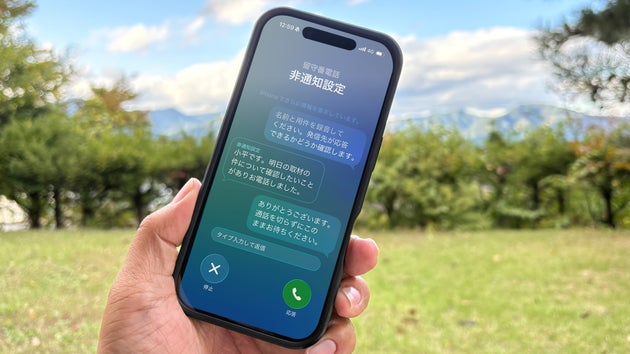 iPhoneの最新OSであるiOS 26では、AIを使って迷惑電話・詐欺メッセージを仕分けする「スクリーニング」機能が追加されました。
「知らない相手からの連絡」をシャットアウト
「知らない電話番号からの着信。無視したいけれど、本当に大切な連絡だったら困る……」。
多くの方が、そんなジレンマを抱えているのではないでしょうか。2025年9月に公開されたiPhoneの最新OS「iOS 26」では、その不安を解消する新機能「スクリーニング」が搭載されました。知らない人からの電話やメッセージを賢く仕分けしてくれる機能です。
スクリーニング機能は、詐欺電話や迷惑メッセージを遮断してくれると期待できる一方、「大切な緊急連絡に気づけないのでは?」という心配もあるでしょう。また、標準ではオフになっているため、自分で設定しないと使えません。存在に気づいていない人も多いかもしれません。
この記事では、新しい「スクリーニング」機能の使い方から、利用する上でのメリット・デメリットまで、詳しく解説します。
好みで選べる3パターンの設定
スクリーニング機能を有効にするには、iPhoneの「設定」アプリから操作します。3つの選択肢があるので、ライフスタイルに合わせて選びましょう。
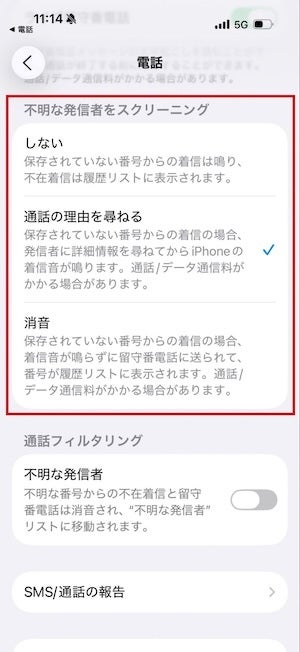 「設定」アプリを開き、「アプリ」→「電話」をタップ。下にスクロールすると設定項目があります。
1. 「しない」
スクリーニング機能はオフの状態です。誰からの着信も通常どおりに鳴ります。これまでのiPhoneと変わりません。
2. 「通話の理由を尋ねる」
この設定では、知らない相手から着信があっても、着信音や振動がありません。画面には「着信をスクリーニング中」と表示されます。
その間、相手側には自動音声が流れます。「名前と要件を録音してください、発信先が応答できるか確認します」というアナウンスです。要件を告げると保留状態になります。
すると、改めてあなたのiPhoneで着信音が鳴ります。AIを使って相手の話を文字に変換してくれるので、その内容を読んで、応答するかどうかを決められます。詐欺やセールスの電話であれば無視。大切な用件だとわかれば、「応答」ボタンをタップして通話に出ます。
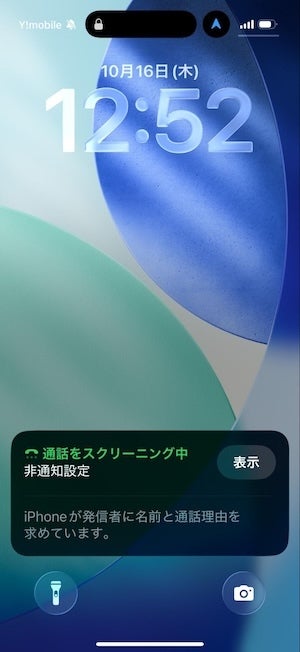 知らない相手からかかってくると、このように表示されます。この時点では、着信音が鳴りません。
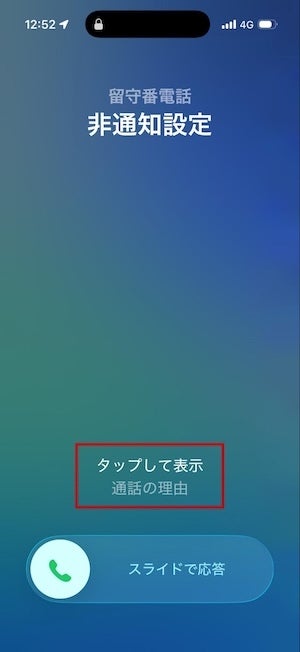 相手が名前と用件を告げ終わると、改めて着信音が鳴ります。「タップして表示」をタップすると、相手の話した内容が文字で表示されます。
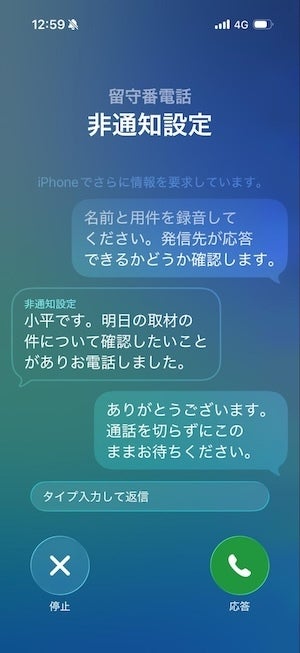 内容を読んで、電話に出るかどうかを判断しましょう。
内容を読んで、電話に出るかどうかを判断しましょう。
3. 「消音」
知らない電話番号から電話が来ても、着信音は鳴りません。自動的に留守番電話になります。後で留守番電話を聞いて、必要であればかけ直しましょう。
「大切な連絡」を逃さない?不安を解消する2つの運用術
この機能で心配なのは「大切な連絡を逃してしまう」点でしょう。しかし、スクリーニングが作動するのは、「連絡先」アプリに登録がなく、かつデバイスに通話記録やメッセージのやり取りがない番号だけ。普段から連絡を取り合っている相手からの電話を取り逃がす心配はほとんどありません。
注意したいのは、子どもの学校や予約した病院など「普段は連絡しないけれど、緊急でかかってくる可能性のある番号」です。こうした重要な電話を逃すのが不安な場合は、無理にこの機能を使う必要はないでしょう。
それでも迷惑電話対策として活用したいなら、以下の方法で不安を減らせます。
1. 連絡先をこまめに登録する
学校や病院、習い事の教室など、かかってくる可能性のある番号をあらかじめ連絡先に登録しておけば、スクリーニングされずに済みます。
2. 一時的に機能をオフにする
子どもが体調を崩した日など、特定の連絡を待っている期間だけ機能をオフにすれば、取り逃がしを防げます。
もっとも、本当に用がある相手なら、iPhoneの自動音声に対してきちんと用件を話してくれるはずです。まずは一度試してみて、自身の使い方に合うか確認してみるのがオススメです。
親や子どもにも設定すべき?家族で使う場合の注意点
次に、家族のiPhoneにスクリーニング機能を設定する際の注意点を考えてみましょう。
高齢の親の場合
詐欺被害防止には有効な機能です。しかし、本人が機能を理解していないと、新しい友人や病院などからの連絡を完全に見逃してしまう恐れがあります。設定する際は必ず本人と話し合い、機能を理解してもらう必要があります。現実的には、利用のハードルは高いと言えます。
子どもの場合
迷惑電話対策だけでなく、見知らぬ人からの接触リスクを減らす上でも有効です。子どもは友人と「LINE」などでやり取りすることが多いため、影響は少ないでしょう。ただし、この場合も一方的に設定するのはNG。なぜこの機能を利用するのかを丁寧に説明し、納得してもらってから設定しましょう。親子間の信頼関係を保つ上で大切なポイントです。
メッセージアプリなら効果抜群
スクリーニング機能は、電話だけでなくiPhone標準の「メッセージ」アプリでも使えます。設定で「不明な差出人をスクリーニング」をオンにすると、連絡先にない相手からのメッセージは通知されなくなり、「不明な差出人」という専用リストに自動で振り分けられます。
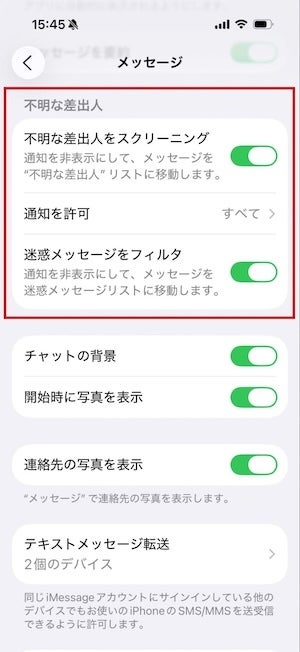 「設定」から「アプリ」→「メッセージ」を選びます。下にスクロールすると「不明な差出人をスクリーニング」項目があります。
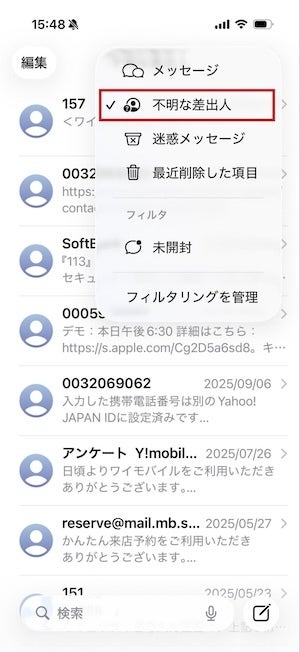 不明な差出人からのメッセージは、「不明な差出人」という項目に格納されます。
この機能は、電話のスクリーニングよりも使いやすいと言えます。連絡先への登録や履歴のない相手から、いきなり重要なメッセージが送られてくるケースはほとんどないからです。携帯キャリアを装った詐欺SMSや広告に悩まされることなく、本当に必要なメッセージだけを受け取れます。
万が一、サービスの本人認証などで一時的に知らない番号からのメッセージが振り分けられても、「既知としてマーク」を押せば、次回からは通常どおり受信できるので安心です。
迷惑メッセージによるストレスと詐欺のリスクを手軽に減らせるため、多くの人にとってオススメできる機能です。
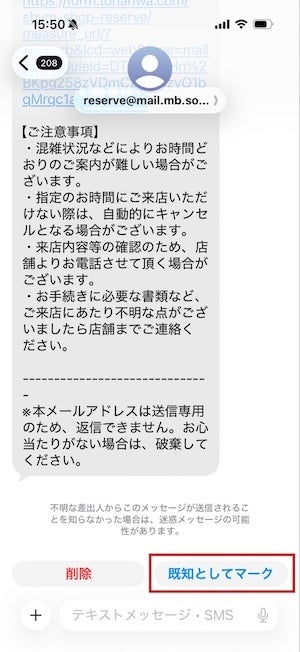 スクリーニングされたメッセージで「既知としてマーク」を選べば、スクリーニングの対象外になります。
Related…

Source: HuffPost